
Satış faturaları
Sipariş, irsaliye veya doğrudan yolla fatura kesin. Kesinleşen fatura cari borcu ve kâr kaydını oluşturur.
Otomatik yeni satır
Son satıra ürün girildiğinde altına boş bir satır açılır. Bu, sonraki ürüne hızlı geçmeniz içindir. Doldurulmayan satır faturaya kaydedilmez. Ürün girilmiş satırın miktar, fiyat ve depo bilgilerini kaydetmeden önce kontrol edin.
Satış faturası, satışın muhasebeleşen belgesidir. Kesinleştiğinde müşteri cari hesabı borçlanır, kâr kaydı oluşur ve doğrudan fatura ise stok düşer.
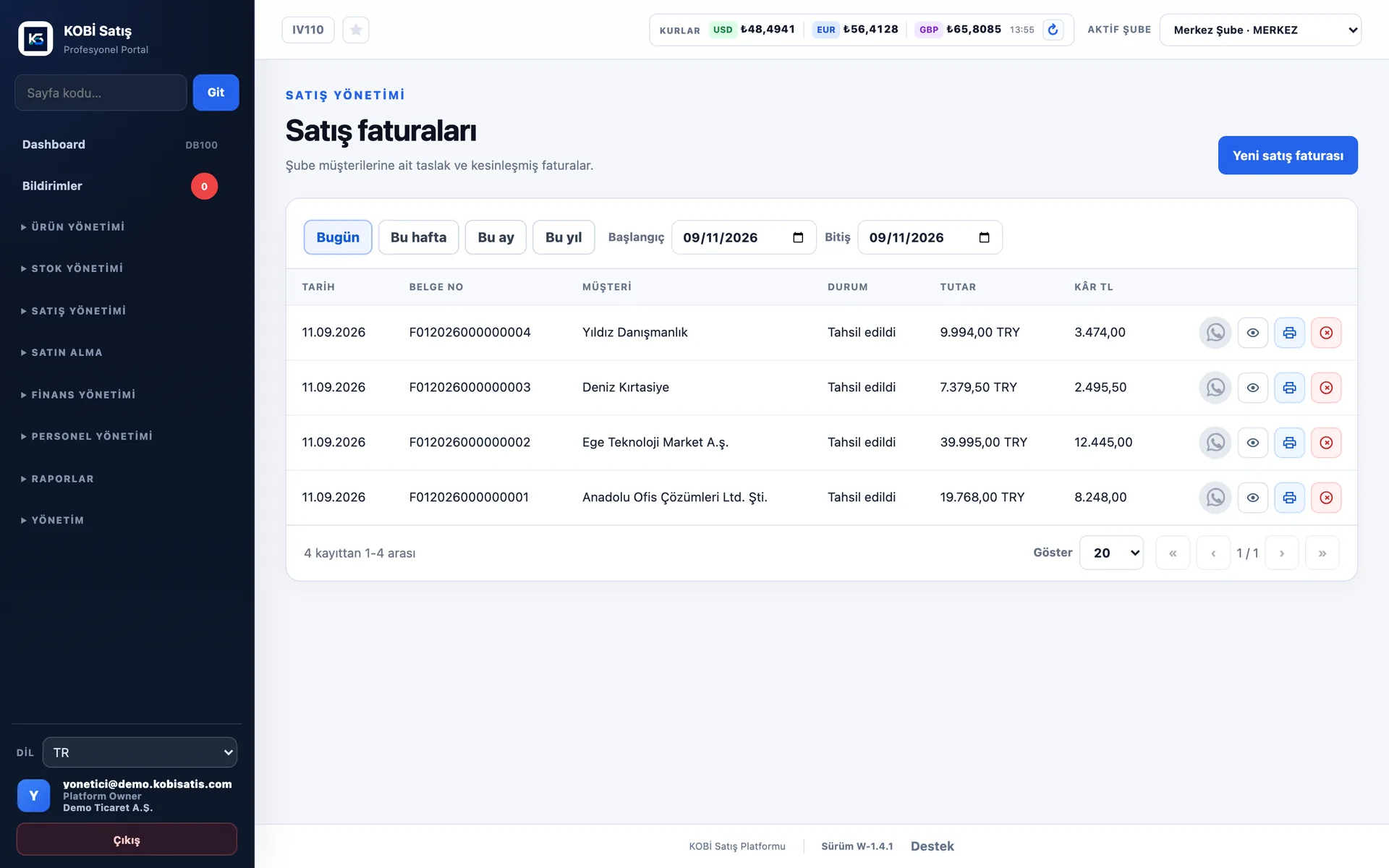
Fatura kesmenin üç yolu
| Yol | Ne zaman | Stok etkisi |
|---|---|---|
| Doğrudan fatura | Peşin satış, sipariş/irsaliye yoksa | Fatura kesinleşince stok düşer |
| Siparişten fatura | Sevk belgesi tutmayan işletmelerde | Fatura kesinleşince stok düşer |
| İrsaliyeden fatura | Sevkiyat sonrası faturalama | Stok irsaliyede düştü, tekrar düşmez |
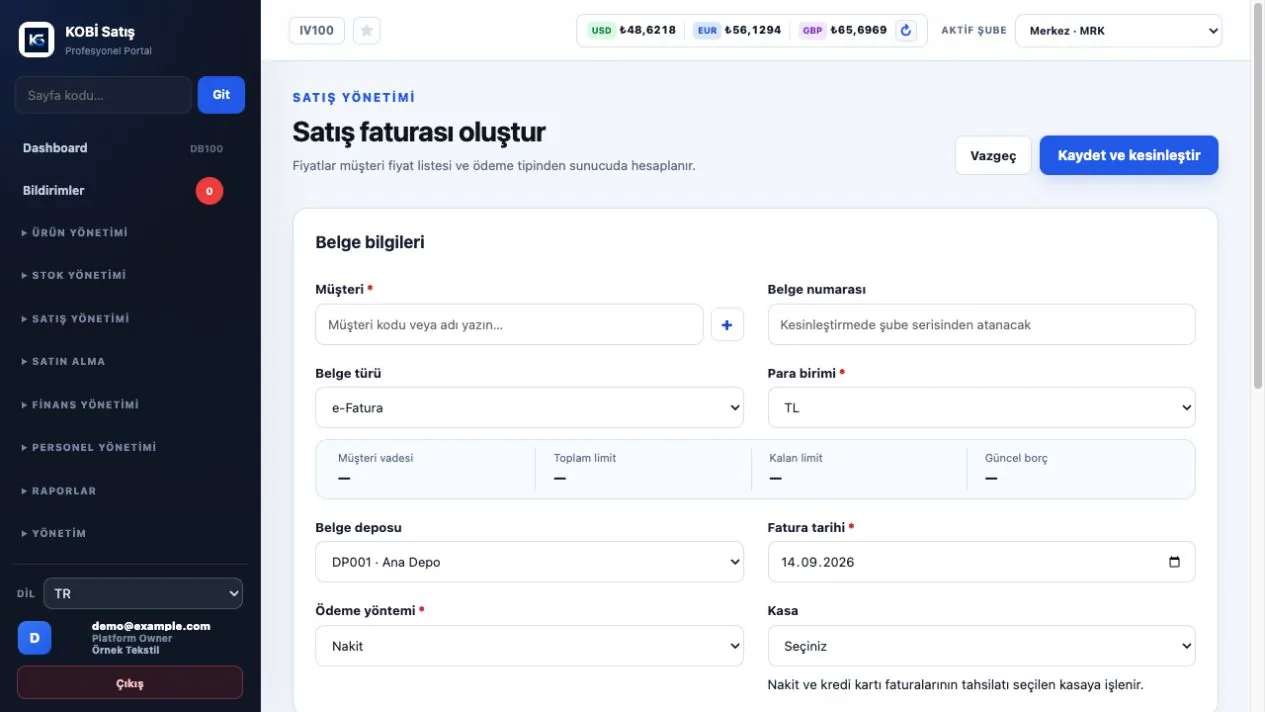
Doğrudan fatura oluşturma
- Satış faturası oluştur düğmesine basın.
- Müşteri seçin; ekranda müşterinin finansal özeti gösterilir.
- Belge türü, para birimi, belge deposu ve fatura tarihi alanlarını kontrol edin.
- Ödeme yöntemi seçin. Peşin seçtiyseniz tahsilatın gireceği kasayı belirtin.
- Satır ekle ile ürünleri girin: ürün, çıkış deposu, miktar, fiyat biçimi, indirim ve birim fiyat.
- Gerekirse belge geneline indirim uygulayın.
- Kaydet ve kesinleştir deyin.
Katalogda olmayan ürünü faturadan oluşturma
Ürün aramasında sonuç çıkmadığında ürünü fatura ekranından oluşturabilirsiniz. Ayrı bir ürün kayıt penceresi açılmaz: ürün alanının sağındaki kaydet (disket) simgesini kullanırsınız, altında küçük birim ve KDV seçimi görünür.
Ürün adı ve tedarikçi kodunu birlikte yazma
Ürün alanına yazdığınız metinde ilk tireden önceki bölüm tedarikçi ürün kodu, sonraki bölüm ürün adı sayılır. Tire zorunlu değildir.
| Yazdığınız | Tedarikçi kodu | Ürün adı |
|---|---|---|
LAL0010-Uzun Kol Bluz | LAL0010 | Uzun Kol Bluz |
LAL0010-Uzun Kol-Bluz | LAL0010 | Uzun Kol-Bluz |
Kısa Kol Bluz | — (boş) | Kısa Kol Bluz |
Birim, KDV ve oluşan ürünün özellikleri
- Yeni ürün için firmanızın tanımlı aktif birimlerinden seçim yaparsınız; seçtiğiniz birim ürünün varsayılan birimi olur.
- KDV başlangıçta %20 gelir ve değiştirilebilir.
- Ürün başlangıç stok hareketi ve satış fiyatı tanımlanmadan oluşturulur.
- Bu yolla oluşturulan ürünlerin eksi stoka düşmesine izin verilir; mevcut ürünlerin stok politikası topluca değiştirilmez.
- Aynı tedarikçi kodu işletme içinde ikinci kez oluşturulamaz.
- Kayıt, satırdaki miktar, fiyat, depo ve KDV biçimi seçimlerinizi korur.
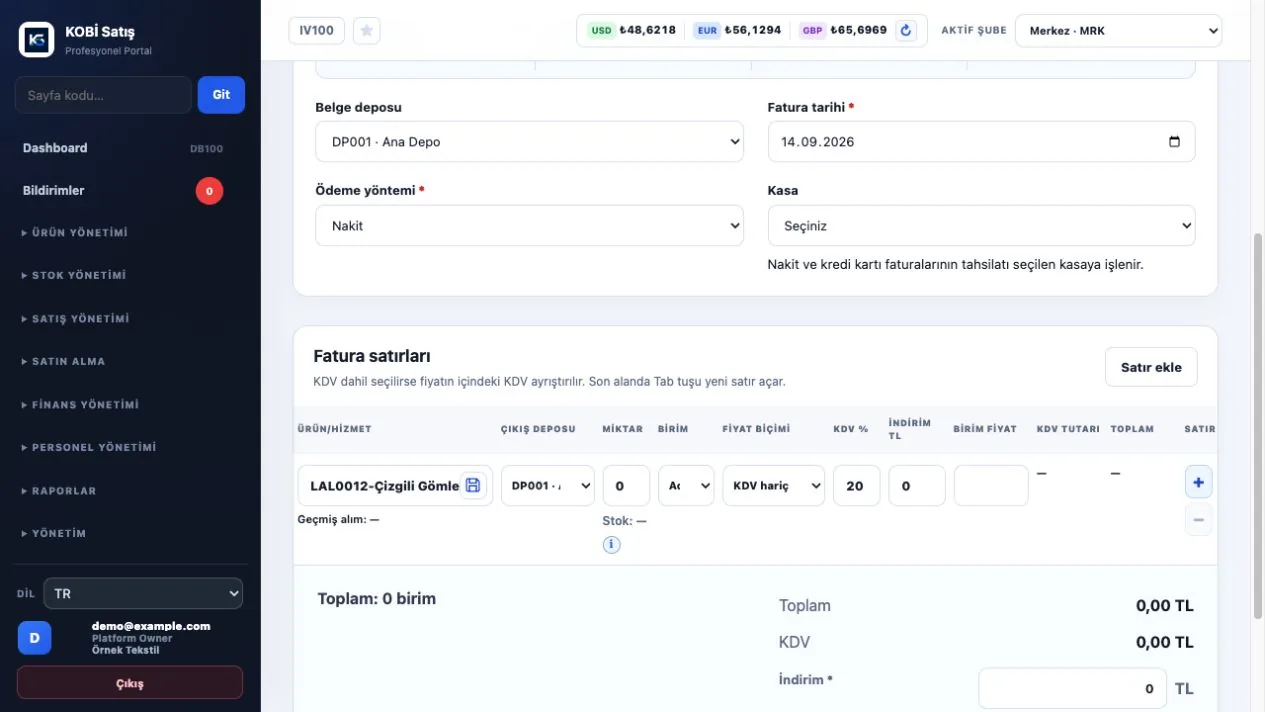
Satır birimi, KDV oranı ve fiyat biçimi
- Satırda mevcut bir ürün seçtiğinizde ürünün tanımlı birimi gösterilir; bu alan mevcut ürünlerde salt okunurdur. Birim yalnız yeni ürün oluştururken seçilir.
- KDV % sütunu satır bazında değiştirilebilir. Mevcut ürün seçtiğinizde ürünün oranı gelir; kayıtlı bir faturayı düzenlerken satırın kayıtlı oranı korunur.
- Seçtiğiniz oran; önizleme, fatura kaydı ve müşteri fiyat listesine kaydetme işlemlerinin tamamında kullanılır.
KDV dahil / KDV hariç
Birim fiyatı net girin. Fiyat biçimi, KDV’nin bu net tutara eklenip eklenmeyeceğini belirler.
| Fiyat biçimi | Girilen 100 TL · KDV %10 | Sonuç |
|---|---|---|
| KDV dahil | Birim fiyatın üzerine KDV eklenir | Net 100 TL · KDV 10 TL · Toplam 110 TL |
| KDV hariç | Girilen tutarın üzerine KDV eklenmez | Toplam 100 TL · KDV eklenmez |
Fiyatı müşterinin fiyat listesine kaydetme
Faturaya fiyat yazmak ile fiyatı kalıcı olarak fiyat listesine kaydetmek ayrı işlemlerdir. Fiyat kaydetme ayrı ve açık bir kullanıcı işlemidir.
- Fiyat, müşterinin bağlı olduğu fiyat listesine ve mevcut müşteri tipi / ödeme koşulu kurallarına göre yazılır; her müşteriye aynı liste atanmaz.
- Yeni hesap biçiminde birim fiyat zaten nettir; fiyat listesine kaydedilirken KDV tekrar ayrıştırılmaz.
- Farklı dövizdeki fiyat, ürünün fiyat dövizine çevrilerek kaydedilir. Aynı dövizde belge kuru değişse bile fiyat yeniden çevrilmez.
- Listedeki diğer fiyat alanları korunur.
- İşlem
Sales.PriceLists.ChangePriceyetkisi ister ve denetim kaydına yazılır.
Fatura detayı
Detay ekranı üç bölümden oluşur: belge bilgileri, fatura satırları ve toplamlar. Üstteki düğmelerle Düzenle, Yazdır, İade oluştur ve İptal et işlemlerini yapabilirsiniz.
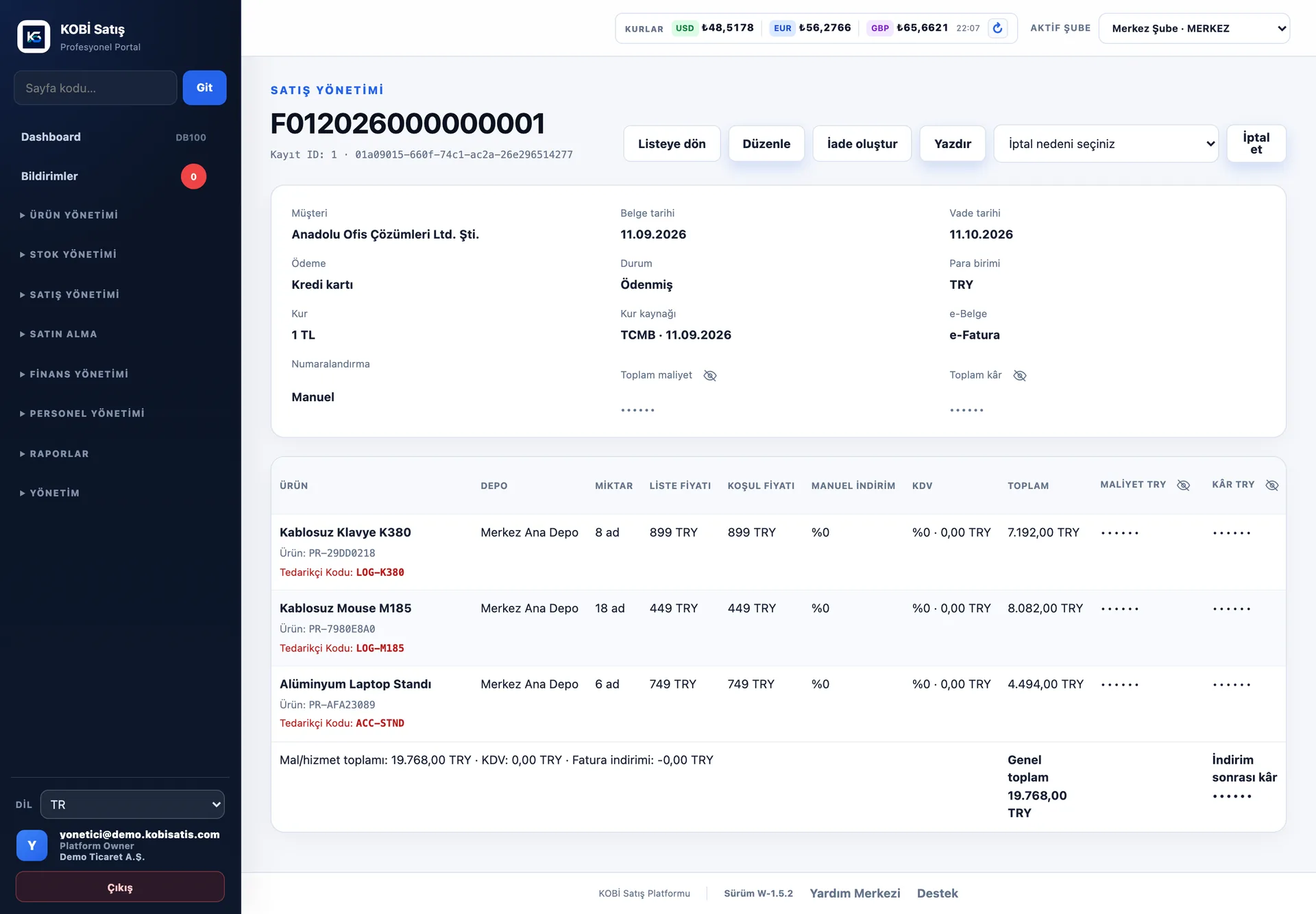
Belge bilgileri
Üst bölümde müşteri, belge ve vade tarihi, ödeme yöntemi, durum, para birimi, kur, kur kaynağı, e-belge türü ve numaralandırma biçimi yer alır. Kur kaynağı alanı, kurun hangi kaynaktan alındığını ve kurun tarihini gösterir: örneğin TCMB · 11.09.2026.
Satırlardaki ürün bilgileri
Her satırda ürün adının altında ürünün kodları gösterilir. Bir bilgi kayıtlı değilse o satır hiç yazılmaz; boş alan veya tire görünmez.
| Alan | Görünüm | Ne zaman görünür? |
|---|---|---|
| Ürün adı | Kalın, en üstte | Her zaman |
Ürün: ürün kodu | Sabit genişlikli, gri | Her zaman |
Tedarikçi Kodu: | Sabit genişlikli, kırmızı ve kalın | Ürün kartında tedarikçi/üretici kodu kayıtlıysa |
Barkod: | Sabit genişlikli, gri | Ürün kartında barkod kayıtlıysa |
Maliyet ve kâr bilgilerini gösterme
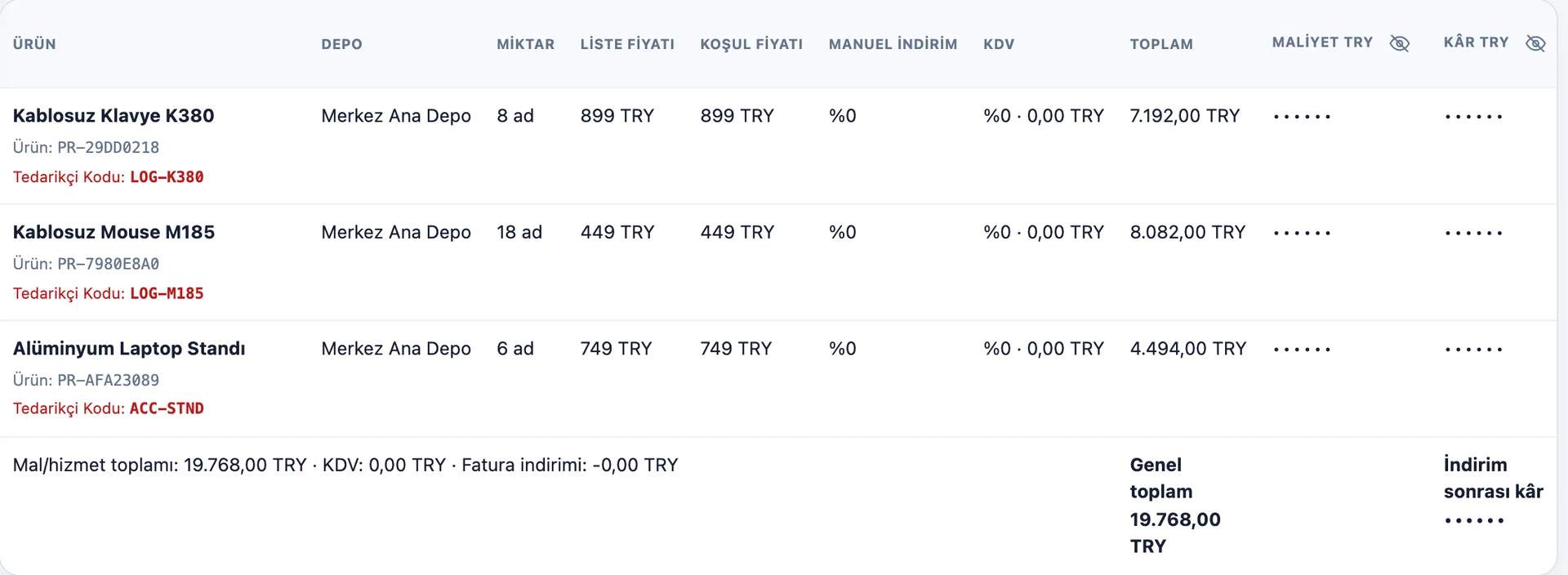
Maliyet ve kâr tutarları detay ekranı açıldığında maskeli gelir; yerlerinde •••••• görürsünüz. Başlıkların yanındaki göz simgeleri bu bilgileri açıp kapatır.
- Toplam maliyet başlığının yanındaki göz simgesine tıklayın; maliyetle ilgili tüm tutarlar aynı anda görünür.
- Toplam kâr başlığının yanındaki göz simgesi kâr tutarlarını ayrı olarak açar.
- Aynı simgeye yeniden tıkladığınızda ilgili alanlar tekrar maskelenir.
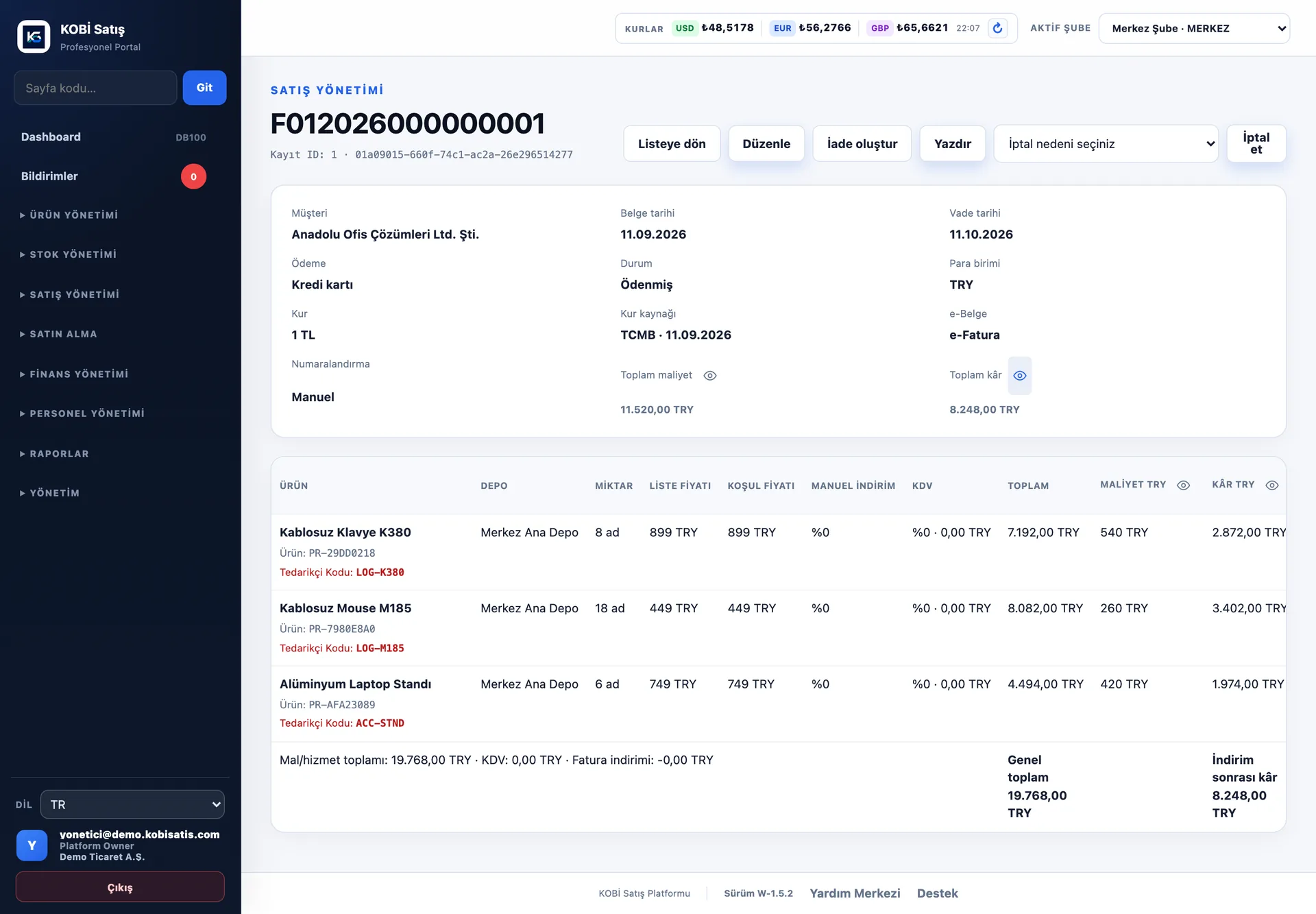
Bir göz simgesi üst toplamı, satır sütununu ve alt toplamı birlikte günceller:
| Göz simgesi | Etkilediği alanlar |
|---|---|
| Maliyet | Üstteki Toplam maliyet kartı ve satırlardaki Maliyet sütunu |
| Kâr | Üstteki Toplam kâr kartı, satırlardaki Kâr sütunu ve tablonun altındaki İndirim sonrası kâr |
Kesinleşmiş faturayı düzeltme
- İptal et: faturayı iptal eder, cari ve stok ters kayıtlarını oluşturur (
Sales.Invoices.Cancel). - Düzeltmeye aç: kesinleşmiş faturayı düzenlenebilir hale getirir (
Sales.Invoices.EditFinalized). - Her iki işlem de denetim kayıtlarına yazılır.
Paylaşım ve çıktı
- Yazdır: çıktı tasarımlarında tanımlı şablona göre belge üretir.
- WhatsApp bağlantısı / PDF: faturayı müşteriye paylaşılabilir bağlantı olarak gönderir.
Fatura numarasını elle verebilir miyim?
Fatura kesince stok düşmedi.
Kâr sütunu boş görünüyor.
Sales.Invoices.ViewProfit yetkiniz yoksa kâr bilgisi gizlenir.Satış fişinde müşteri bakiyesi
Borç bakiyesi gösterimi açık olan TL satış çıktısında Fatura öncesi hareket bakiyesi üstte, Güncel borç altında ve daha büyük yazıyla yer alır. Güncel borç başlığında “TL karşılığı” yazmaz; tutar TL olarak gösterilir. Fatura öncesi hareket bakiyesi döviz bazında sunulur. Bu iki alan faturanın ürün toplamı değildir; cari hesabın bakiye bilgisidir. Dövizli faturada bu Güncel borç satırı gösterilmez.
Kamera ile ürün arama
Ürün arama alanındaki kamera/barkod düğmesiyle barkod veya QR okuyabilirsiniz. Okunan değer ürün aramasına aktarılır. Kamera izni gerekir; mobil webde HTTPS kullanın. Ayrıntılar için kamerayla arama kılavuzuna bakın.
Tekliften gelen fiyatlar ve indirimler
Tekliften dönüştürülen satış/sipariş akışında teklif fiyatları ve tutar indirimleri hedefe taşınır. Siparişi faturaya dönüştürürken de bu indirimlerin ve genel toplamın korunduğunu kontrol edin. Bu istisna normal faturanın müşteri fiyat listesi kurallarını kaldırmaz.
Satır tablosu ve kayıt onayı
Geniş belge tablosunda alttaki yatay kaydırma çubuğunu kullanın. Çubuk yalnız tablo taşarken görünür, klavyede Home/End ile uçlara gidebilirsiniz. Ürün veya fiyat simgesindeki başarılı kayıt kısa süreli yeşil onayla görünür; kalıcı hata metnini çözmeden işlemi başarılı kabul etmeyin.
Net fiyat ve KDV hesabı
Birim fiyat 700 TL, miktar 1 ve KDV %20 iken KDV dahil seçimi 140 TL KDV ve 840 TL toplam oluşturur. Alt bölümde net toplam 700 TL, KDV 140 TL ve genel toplam 840 TL görünür. %10 indirimde net 630 TL, KDV 126 TL, genel toplam 756 TL olur. A4, fiş ve PDF çıktıları kayıtlı bu tutarları kullanır.
Kırmızı birim fiyat ve bilgi simgesi
Web satış faturasında kâr, alış maliyetinin %10’u ve altındaysa birim fiyat kırmızı görünür. Maliyet 1.000 TL ise 1.100 TL kırmızıdır; 1.101 TL normaldir. Kontrol KDV hariç, satır indirimi sonrası tutarı esas alır. Birim fiyatın altındaki bilgi simgesi alış fiyatını ve uyarının anlamını gösterir; maliyet bilgisi için yetki gerekir.